
Como baixar e ativar o Power Query no Excel 2010/2013
- #Excel
- #Power Query
- #Banco de Dados
Fala pessoal, beleza? Espero que sim. Estou publicando esse artigo como meio de ajudar a quem possa estar passando pelo que passei na hora de tentar fazer a importação, transformação e limpeza de dados (ETL) no Excel através do Power Query.
Estou no Bootcamp Bradesco - GenAI, Dados & Cyber e a aula que estava fazendo era "Criando um Processo de ETL com Excel e Power Query" na qual está sendo administrada pelo o nosso grande professor Felipão Aguiar. A versão que estou usando do Excel é o 2010 e nele não tinha a função do Power Query e com isso não iria conseguir fazer na prática, mas como sou insistente, fui em busca de solução e encontrei.
Portanto vou descrever aqui para que possa ajudar aos demais:
No site da Microsoft o arquivo para download não está mais disponível, mas consegui o arquivo.
Primeiramente, baixem o arquivo Power Query que deixei no servidor do Mega.nz : https://mega.nz/folder/2pdRGBTB#hv-EKZIwj1-i8L60pHnkHg
Aí contem a pasta armazenada com dois arquivos: Um 32 bits e um 64 bits. (Saiba qual a versão do seu sistema: Digite Sistema na barra de pesquisa do Windows), depois veja o tipo de sistema, conforme a imagem.
Sabendo seu sistema, Feche o Excel se estiver aberto e baixe a versão correta do PowerQuery e faça a instalação do programa Power Query. Exemplo de 64 bits: 
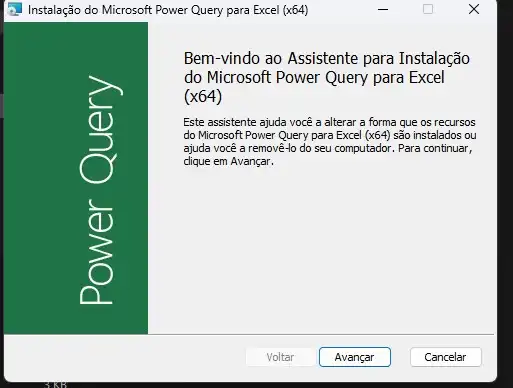
- Clique em avançar e conclua a instalação.
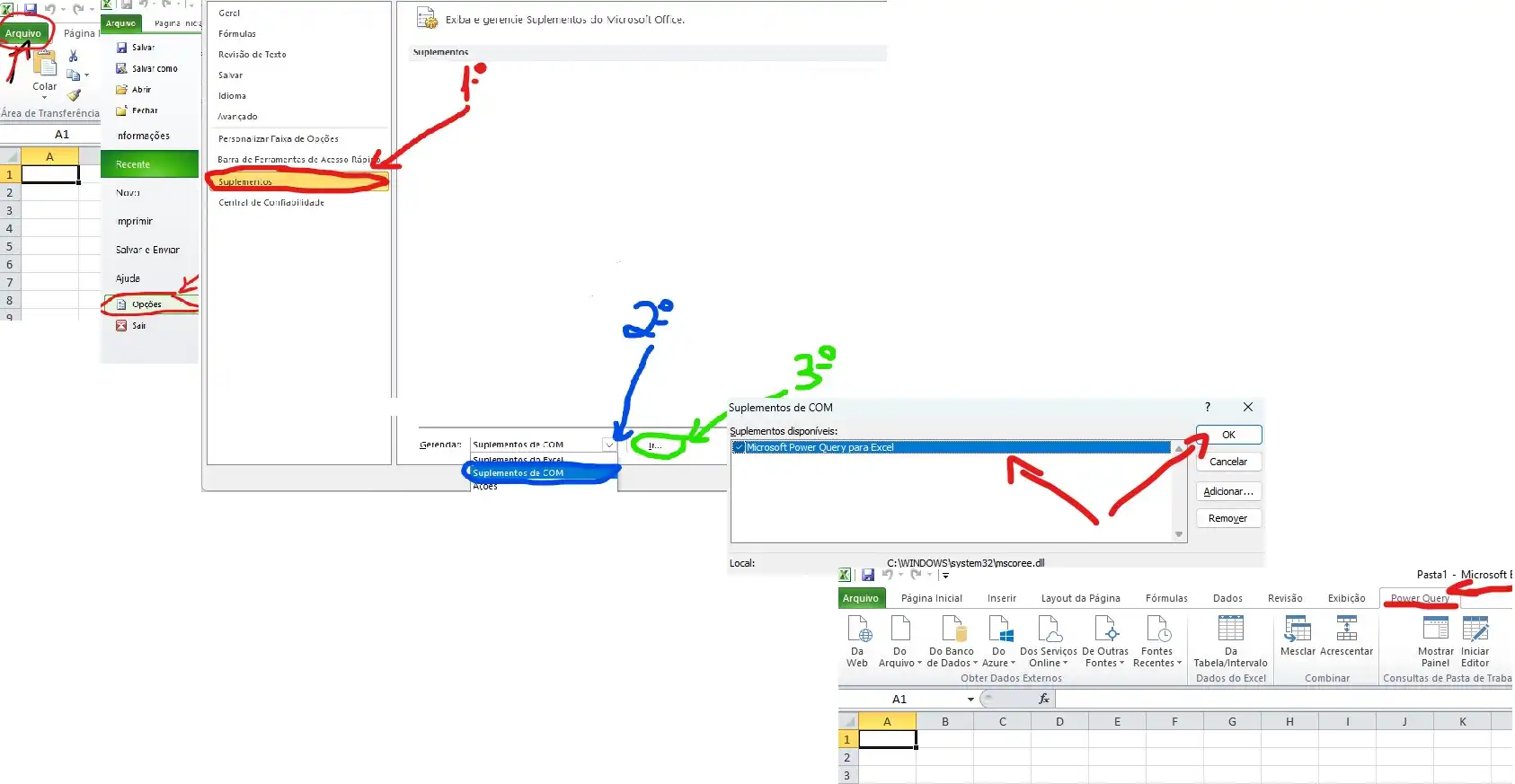
Após a conclusão da instalação do Power Query, abra o Excel e vá em Arquivo --> Opções --> Suplementos --> Gerenciar --> Suplementos de Com --> Ir --> Em Suplementos disponíveis, selecione o Power Query --> Ok.
- Pronto, a aba Power Query será ativado no seu Excel.
Depois irei fazer um vídeo passo a passo no meu canal no Youtube que se chama: Leco Lima. https://www.youtube.com/lecolima96
Espero tenha ajudado.
Grato, Antonio Lima.