
Roadmap Java – Parte 2: Instalando o JDK e o IntelliJ IDEA
- #Java
Este é o segundo artigo da série Roadmap Java. Na Parte 1 - Pré-requisitos e seu primeiro programa, escrevemos e rodamos nosso primeiro "Hello World" em Java usando um compilador online, sem precisar instalar nada. Aproveitaremos para entender, linha por linha, o que aquele código estava fazendo, além de conhecer a JVM e a dupla JRE/JDK.
Agora chegou a hora de sair do navegador. Neste artigo, nós vamos:
- instalar o JDK no seu computador;
- instalar uma IDE Java (o IntelliJ IDEA, na edição Community, gratuita);
- criar um projeto Java "de verdade" dentro da IDE, recriando o mesmo "Hello World" — só que agora rodando localmente.
Como instalar o Java no seu computador
Para escrever programas Java localmente (fora de um compilador online), você vai precisar instalar o JDK.
- Acesse a página de downloads da Oracle: https://www.oracle.com/java/technologies/downloads/
- Baixe a versão mais recente do Java SE Development Kit compatível com o seu sistema operacional.

- Depois de baixado, execute o instalador e siga o processo padrão de instalação (clicando em "Next" nas etapas), finalizando com "Close" na última tela.
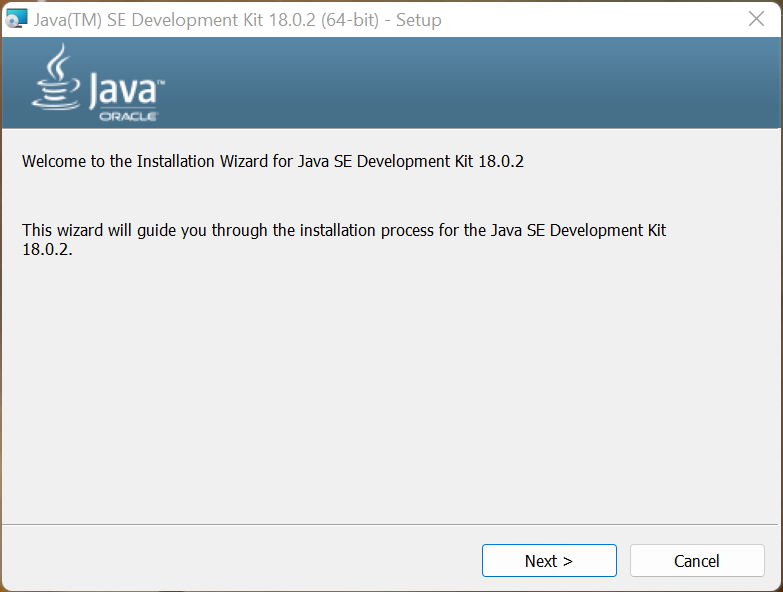
O processo pode variar um pouco em macOS e Linux, mas segue a mesma lógica geral.
- Depois de instalado, abra o terminal e rode:
java --version
Se a instalação deu certo, você vai ver uma saída parecida com esta (a versão exata pode variar):
java 21.0.1 2023-10-17 LTS
Java(TM) SE Runtime Environment (build 21.0.1+12-29)
Java HotSpot(TM) 64-Bit Server VM (build 21.0.1+12-29, mixed mode, sharing)
Se preferir usar o OpenJDK em vez do JDK da Oracle, você pode baixar builds como o Adoptium ou o Microsoft Build of OpenJDK e seguir o mesmo processo de instalação. Para os exemplos simples desta série, não importa qual JDK você escolher (mas em projetos reais, vale sempre conferir se a versão do JDK é compatível com o que o projeto exige).
Como instalar uma IDE Java no seu computador
Uma IDE (Ambiente de Desenvolvimento Integrado) facilita muito a escrita de código Java, com recursos como autocompletar, detecção de erros em tempo real e execução com um clique.
Para Java, o IntelliJ IDEA é hoje uma das IDEs mais usadas e recomendadas — inclusive o Android Studio, da Google, é construído sobre a mesma base.
Existe uma versão paga (Ultimate), mas também existe a edição Community, completamente gratuita e de código aberto — é essa que vamos usar ao longo desta série.
- Acesse a página de download do IntelliJ IDEA.
- Baixe a edição Community para o seu sistema operacional.
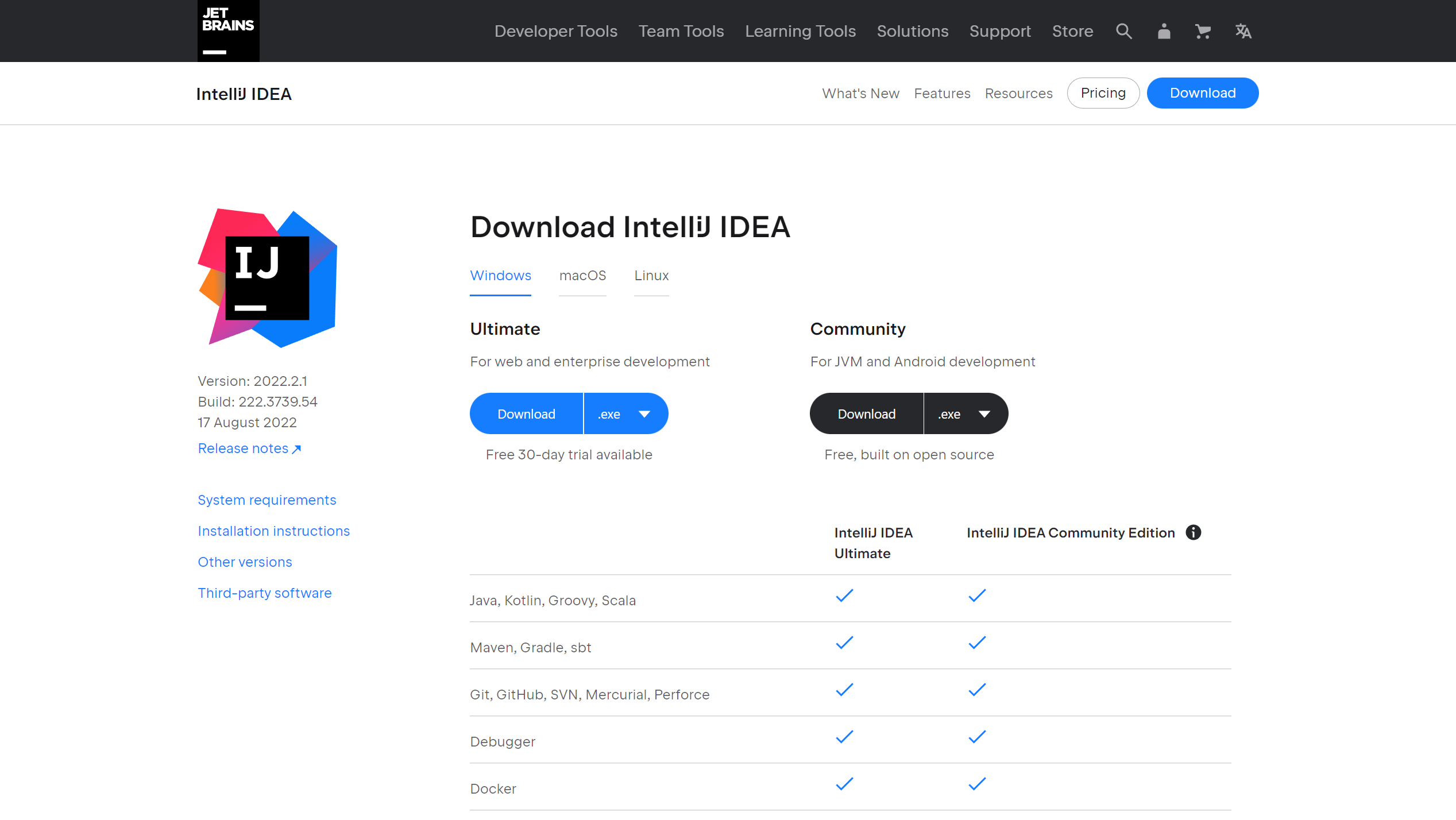
- Execute o instalador baixado e siga o processo normal de instalação de qualquer outro programa.
Como criar um novo projeto no IntelliJ IDEA
- Abra o IntelliJ IDEA pelo atalho criado na instalação.

- Clique em New Project. Uma janela de criação de projeto vai aparecer.

- Dê um nome descritivo ao projeto, deixe as demais opções como estão, e clique em Create.
A criação do projeto leva só um instante. Quando terminar, você verá a janela principal da IDE:

À esquerda fica a árvore de arquivos do projeto — é dentro da pasta src que todo o seu código-fonte vai morar.
- Clique com o botão direito na pasta
srce vá em New > Java Class.

- Dê um nome à classe, como
Main, garantindo que a opção Class esteja selecionada como tipo.

Uma nova classe será criada, já com algumas linhas de código padrão.

- Atualize o código para:
public class Main {
  public static void main (String[] args) {
      System.out.println("Hello World!");
  }
}
- Para executar, use o botão verde de "play" no canto superior direito da barra de ferramentas.

O código vai rodar e o resultado aparece no terminal integrado, na parte inferior da janela.

Parabéns! Você recriou o mesmo programa "Hello World" que já tinha rodado no compilador online na Parte 1, agora dentro de uma IDE completa, localmente no seu computador.
O que vem a seguir
Neste segundo artigo, você deixou o compilador online para trás: instalou o JDK, instalou o IntelliJ IDEA e criou seu primeiro projeto Java local, rodando o "Hello World" diretamente na sua máquina.
Na Parte 3 desta série, vamos começar a explorar a linguagem de verdade, com o tópico "Como trabalhar com variáveis em Java", incluindo as regras para declarar variáveis e o que são variáveis final.
Até lá!
Este artigo é parte de uma série de introdução a Java escrita do zero, com progressão didática própria pensada para quem nunca programou na linguagem antes.
Artigos dessa série na DIO:
- Roadmap Java - Parte 1, Pré-requisitos e seu primeiro programa
- Roadmap Java - Parte 2, Instalando o Java, o IntelliJ IDEA e criando seu primeiro projeto local
- Roadmap Java - Parte 3, Variáveis e tipos primitivos
- Roadmap Java - Parte 4, Operadores
- Roadmap Java - Parte 5, Strings
- Roadmap Java - Parte 6: Entrada e Saída de Dados
- Roadmap Java - Parte 7: Estruturas condicionais, switch-case, escopo e valores padrão
- Roadmap Java - Parte 8: Arrays e Loops
- Roadmap Java - Parte 9: ArrayList e HashMap